ExcelやWordに勝手に追加された 'Acrobat' タブを無効化する
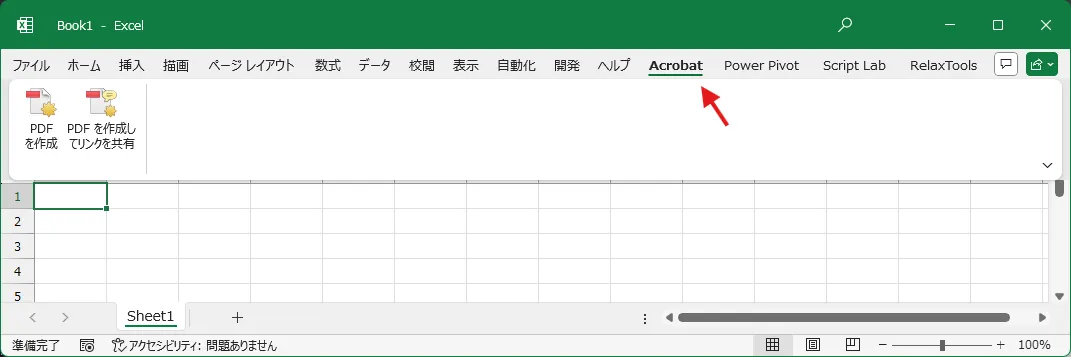
最近Adobe Acrobat Readerをインストールすると、Officeアプリケーション(Word, Excel, PowerPoint)に ‘Acrobat‘ タブが追加される。 Acrobat Proを契約していれば便利に使えるのだろうが、特に契約していない身であれば、ただ邪魔なだけなので、このタブを無効化した。その方法を共有する。
やり方がいくつかあるので簡単なものから順に紹介する。アプリ毎に設定が必要。
なお、これらのやり方は ’Acrobat’ タブ以外でも使えると思う。
a. ‘Acrobat‘ タブを非表示に設定
単にリボンに表示したくない場合
-
リボンメニューの「ファイル」をクリック
-
「オプション」をクリック
-
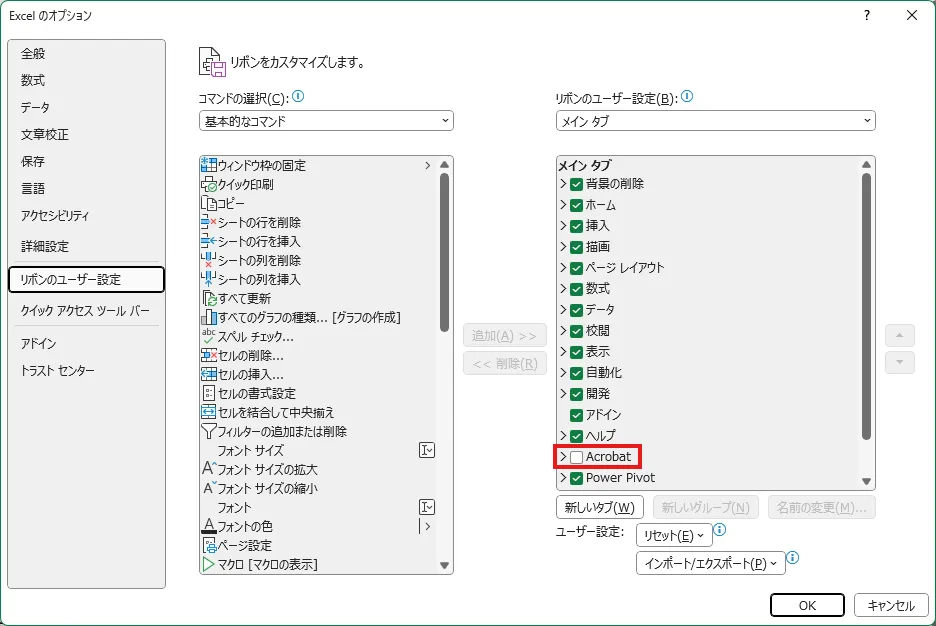
「リボンのユーザー設定」をクリック
-
「リボンのユーザー設定」の「Acrobat」のチェックを外す
-
「OK」を押下
b. ‘Acrobat‘タブを追加するアドインをアプリから無効化する
手順aだとアプリにはロードされるので、多少なりともパフォーマンスに影響が出る(かもしれない)。これを無効化する方法。
なお、この方法だとAcrobat Readerをアップデートすると復活したので、都度対応が必要になる。
-
リボンメニューの「ファイル」をクリック
-
「オプション」をクリック
-
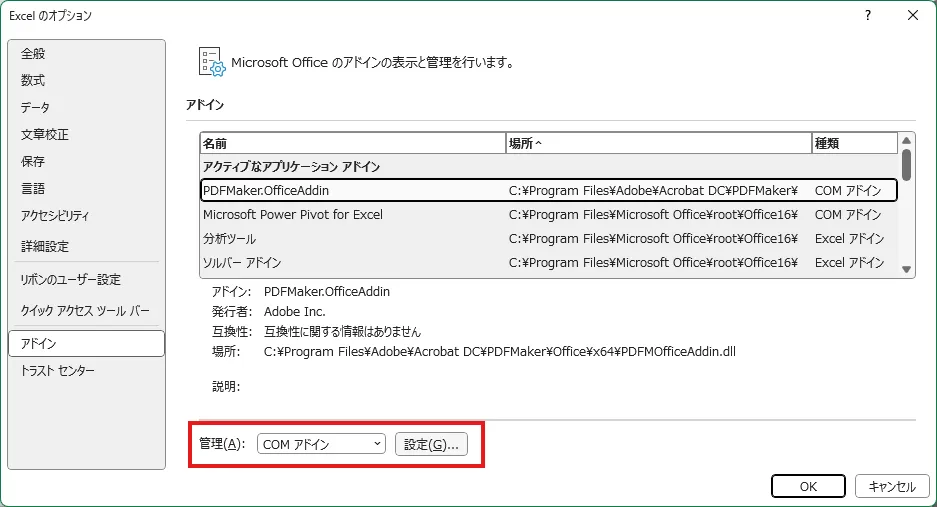
「アドイン」をクリック
-
管理を「COM アドイン」に変更して「設定」をクリック
-
「PDFMaker.OfficeAddin」のチェックを外し「OK」をクリック

c. ‘Acrobat‘タブを追加するアドインをレジストリで無効化する
手順bだとAcrobat Readerをアップデートすると復活するので、レジストリを使って無効化する。
長期的に確認は出来ていないが、この方法ならアドインの名称を変更されない限りは、大丈夫なはず。
レジストリは注意して編集してください。誤って編集するとPCが起動しなくなる可能性があります。
-
スタートメニュー等からレジストリエディタ (regedit.exe) を起動する。
-
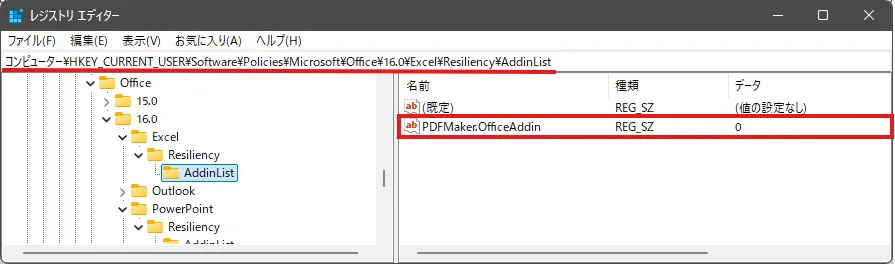
アプリ毎にのキーにアクセスする。もし、キーが存在しない場合は手動で作成する。
-
Excel
HKEY_CURRENT_USER\Software\Policies\Microsoft\Office\16.0\Excel\Resiliency\AddinList
-
Word
HKEY_CURRENT_USER\Software\Policies\Microsoft\Office\16.0\Word\Resiliency\AddinList
-
PowerPoint
HKEY_CURRENT_USER\Software\Policies\Microsoft\Office\16.0\PowerPoint\Resiliency\AddinList
-
-
当該キーに新規文字列値を追加し、以下の通り設定する。
-
名前:
PDFMaker.OfficeAddin -
データ:0
-
-
今開いているアプリを終了し、再度起動する。
コマンドでやるなら以下の通り。管理者権限が必要。
reg add "HKCU\Software\Policies\Microsoft\Office\16.0\Excel\Resiliency\AddinList" /v "PDFMaker.OfficeAddin" /d "0" /t "REG_SZ"
reg add "HKCU\Software\Policies\Microsoft\Office\16.0\Word\Resiliency\AddinList" /v "PDFMaker.OfficeAddin" /d "0" /t "REG_SZ"
reg add "HKCU\Software\Policies\Microsoft\Office\16.0\PowerPoint\Resiliency\AddinList" /v "PDFMaker.OfficeAddin" /d "0" /t "REG_SZ"